Pages

Showing posts with label knowledge. Show all posts

Wednesday, June 22, 2011

RAMNIT KILLER

Gw punya flashdisk, yg gw inget bahwa itu gw beli buat kelompok pengajian. Makanya isinya gw pindahin ke HD External suami, eh dah di format masih aja ada data yg ga mau diapus. Tak dinyana ternyata itu adalah virus. Cirinya ada folder RECYCLER. Trus semacam aplikasi shortcut 1 sampe 4. Pas ngplurk ada yang nyuruh gw ke sini.Izin copas gan!!!


Cara mengatasi virus Ramnit, virus Ramnit merupakan virus yang cukup terkenal saat ini karena kemampuanya yang cukup membuat pusing pengguna komputer yang terserang virus Ramnit. Virus ini pun dapat menginjeksi ke dalam file .exe seperti hal yang virus sality. Berikut ini beberapa tanda terserang virus Ramnit.
  • Virus akan membuat browser Internet Explorer menampilkan halaman yang berisi penawaran iklan, game, dan terkadang gamabar porno dalam jumlah yang banyak secara terus menerus selama komputer terkoneksi internet.
  • Gejala selanjutnya adalah, icon removable media berubah menjadi icon folder. Setelah itu pengguna tidak dapat mengakses flashdisk tersebut dengan peringatan Access is denied. Dan terakhir muncul pula pesan Compressed (zipped) Folders pada saat mengklik drive tersebut.
  • Muncul banyak file dengan nama file ‘Copy of Shortcut to (1).lnk’ s/d ‘Copy of Shortcut to (4).lnk’ di flashdisk pengguna. File ini digunakan oleh virus untuk menggandakan dirinya ketika dieksekusi pengguna.
  • Salah satu hal yang unik dan membuat virus ini sangat mudah aktif dan sulit dibasmi adalah setiap kali user melakukan klik kanan. Selain menampilkan menu klik kanan, secara tidak langsung pengguna komputer juga telah menjalankan virus ini.
Selain ciri-ciri tersebut, perlu diketahui juga bahwa Ramnit juga memiliki file induk yang sudah dipersiapkan di direktori [%USB Flash%:RECYCLER%nama_acak%.exe]. Virus ini juga akan menjangkit file berekstensi exe, dan setiap file exe yang terinfeksi akan mempunyai ukuran 107KB lebih besar dari ukuran awalnya. Selain itu Ramnit akan menduplikasikan file tersebut di dalam folder yang sama. (sumber: vaksin)
Cara mengatasi Virus Ramnit adalah dengan menggunakan  berbagai Tools dengan nama yang bermacam-macam,s eperti: Ramnit Killler, Ramnit Cleaner, Ramnit Remover, Ramnit Removal.
  1. PCMAV Express for Ramnit, Tools ini sudah disediakan oleh PCMAV sebelum diluncurkannya versi PCMAV 5.1 bulan lalu. Silakan download dari sini http://pcmav.heryantony.com.
  2. Dr. Web Antivirus, antivirus ini memiliki kemampuan untuk membersihkan Ramnit dari file dan komputer yang terjangkit oleh virus ini, selain itu kemampuannya untuk membersihkan virus sality pun sudah tidak disangsikan lagi. Silakan download dari sini http://www.freedrweb.com/cureit/?lng=en sedangkan untuk Dr. Web Live CD silakan download dari sini http://www.freedrweb.com/livecd/?lng=en
Nah gw dah coba donlot 2 2nya, ternyata yg Dr. Web ga full ke donlot. Tp walo begitu, pake PCMAV akhirnya keapus juga... ihiiy,, senangnya!!!

Thursday, October 7, 2010

Unable to Connect? How to Resolve it?

Kesel kan kalo web yang mau kita kunjungi ga mau connect,, padahal yang lain bisa....
Kenapa terjadi seperti itu ya? padahal cache dan cookies udah dihapus semua...
Direstart kompinya juga udah... Mungkin karena koneksinya, biasanya ISP kita yang ga resolve (nyambung) ke server tempat nyimpen data tuh website.

Aku punya cara resolving ke server dengan cara mudah:

Pertama:
Kamu harus tahu web tsb ada di server apa, caranya: ping domain/web yang mau kamu kunjungi, dengan cara (misalnya web yang mau dikunjungi adalah www.plurk.com):


> Klik START pada menu bar (ini kalo kamu pake OS Windows ya)
> Lalu klik RUN
> Ketik "cmd" nanti keluar prompt DOS
> Ketik "ping" spasi "plurk.com" (enter)
Nanti keluar IP Servernya:

yaitu: 74.120.121.16

Kedua:
> Kamu masuk ke C:\WINDOWS\system32\drivers\etc
> Setelah itu OPEN file "hosts" dengan NOTEPAD
> Masukkan: "74.120.121.16   plurk.com" di bawah ip localhost
> Setelah itu notepad di SAVE
> Refresh/reload kembali browser kamu

Semoga Berhasil~~


がんばって!!!

Thursday, September 30, 2010

Berhenti Berlangganan RBT

Berhenti Berlangganan Ring Back Tone (RBT) – Nada Tunggu – Nada Sambung XL


Betapa susahnya mencari informasi berhenti berlangganan Ring Back Tone (RBT) – Nada Tunggu (Nada Sambung) XL, di website nya tidak ada, di search (fasilitas dalam website) juga tidak ada. Menyedihkan! Segala cara mungkin sudah dicoba, semua kata dikirim mulai dari UNREG, STOP dan sebagainya.
Setelah Googling, caranya UNREG RBT XL : ketik UNSUB kirim ke 1818
Bandingkan dengan operator lain yang memuat cara berhenti berlangganan dalam website mereka masing-masing :
  • Indosat (Mentari, IM3, Starone) i-Ring, Mentari ketik STOP kirim ke 808, Starone ketik : UNREG kirim ke: 808, M3 ketik UNREG kirim ke 808. Jika tidak berhasil ketik: STOP kirim ke 808
  • Telkomsel NSP 1212, ketik: RINGOFF Kirim ke: 1212
  • Nada Sambung Esia, ketik RING[spasi]UNSUB kirim ke 8888
  • Fren Ringgo ada di website mereka : http://ringgo.mobile-8.com/en/index.jsp
  • Natrindo Telekom Selular (AXIS) ketik : OFF  kirim ke 333
  • Telkom FLEXI ketik: RING(spasi)OFF kirim ke 1212
Update:
Informasi berhenti berlangganan RBT XL ada di dalam website XL tapi linknya terlalu dalam, membingungkan dan ribet!

Update (2): Untuk berhenti Fren-Ringgo (dari tsphand1 di kolom komentar)
Fren
ketik : RINGGO HAPUS
kirimkan ke : 2525
Jika ada balasan,
ketik : ya
kirimkan ke : 2525

dari blognya Reza Yazdi

Thursday, July 29, 2010

Recycle Bin Hilang

Hari ini chatting sama Ai Sari

en liat statusnya katanya foto2 di MMCnya ke delete *berarti ga sengaja ya Ai?*

trus kuminta cari di recycle bin, tp katanya ga ada recycle bin nya... hmmmmm,, ilang kmana ya?

apa mungkin folder ke hidden....

mo coba bantuin, tapi dianya buru2 off... yawdah bantu yg lain kali aja perlu :)

nanya2 om google nemunya ini:


Cara pertama
  1. Klik kanan area kosong di desktop.
  2. Pilih [Properties].
  3. Klik tab [Desktop].
  4. Klik tambol [Customize Desktop...].
  5. Klik [Restore Default].
  6. Tutup semua jendela dan restart Windows.
Cara kedua
  1. klik [start]>[Run...] lalu ketik regedit.
  2. masuk ke HKEY_LOCAL_MACHINE\SOFTWARE\Microsoft\Windows\CurrentVersion\Explorer\Desktop\NameSpace.
  3. Pada sisi kanan window, klik [New]>[Key] dan masukkan {645FF040–5081-1O1B-9F08- 00AA002F954E } sebagai nama key yang baru.
  4. Tekan, [Enter].
  5. Tutup Registry Editor dan restart Windows.
Sumber dr Abragus Sabra

Monday, June 21, 2010

Over Inbox Gmail

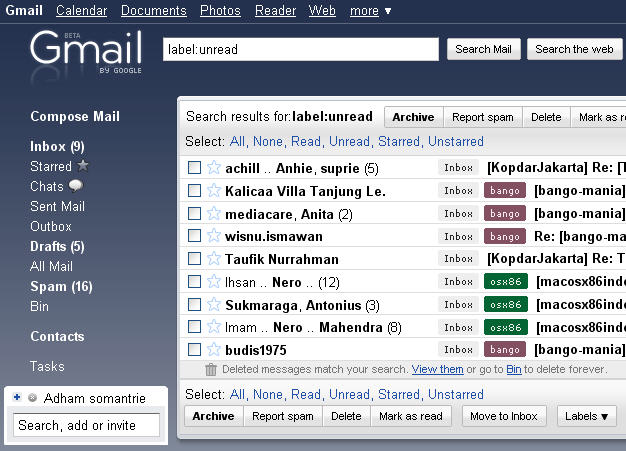
Kalian yang punya gmail, mungkin pernah males baca inbox kan.. Pengalaman pribadi sih gitu. Nah baru nyari nih caranya supaya semuanya dimarked as READ secara CEPAT. Jadi ga usah buka satu1 emailnya atau hapus satu1.

Just type:

is:unread or label:unread


di search Mail


Semoga bermanfaat.

dapat dari sini

Thursday, June 17, 2010

Zionist Candle

Dari Solidaritas Muslim Anti 15r43l & Yahudi, dimohon untuk: 

Buka komputer Anda pada direktori:


C:\Program Files\Microsoft Office\MEDIA\CAGCAT10


cari gambar bernama J0285926


Anda akan temukan gambar Lambang/bendera zionis 15r43l lengkap (persis dengan warna aslinya) dengan lilin (sarana ibadah mereka).  
 
HAPUS!


Gambar tersebut ada di semua PC di seluruh dunia. Kecuali mungkin yang pake LINUX + openoffice keanya ga ada ...!!

Saturday, June 12, 2010

How to Permanently Delete a Facebook Account~

1. WHY? 

Yang pasti karena FB punya Yahudi. Si Mark Zuckerberg pasti diuntungkan karena banyaknya member FB dan naikkin ratingnya. Karena banyak member berasosiasi dengan banyak iklan. KIta ga klik iklannya pun, dia tetap untung.

Banyak yang tidak tahu bahwa pay-per-click bukanlah satu satunya cara sebuah social networking meraup untung. Bisnis advertising di dunia social networking semacam facebook dan friendster menjadikan populasi sebagai patokan bahwa semakin banyak orang yang melihat iklan tersebut maka semakin banyak orang akan memasang iklan di sana. Semakin banyak yang beriklan maka situs jejaring sosial tersebut mendapat banyaak tawaran iklan dan meraup keuntungan. Sumber: Ana
Tapi WordPress juga punya orang Yahudi mba Ana,,, CMIIW
heuheu,, google dan yahoo juga seh T_T

Selanjutnya mungkin kita harus belajar tentang social network advertising. So, buat apa bertahan di tempat... beuh... susah memang memutus silaturrhim. Tapi kan ga beneran.. Saya susah payah mencari pembenaran untuk tetap bertahan, tapi ga bisa... terbayang wajah2 muslimin Palestine.. Mungkin itu hidayah dari Allah. Amiin.


2. Before You Start

Facebook makes it pretty easy to deactivate your account which will temporarily hide your information. However, if you want to permanently remove your information, the "permanent delete" option is much harder to find. This article will cover two easy ways to erase your Facebook account so you can Quit Facebook forever. 

* Remove Facebook Connect logins. Many sites, like Digg.com and Meetup.com, allow signup and login using Facebook Connect -- List of Facebook Connect sites (may not be complete or current.) If you have accounts on such sites, go to each of them, and:
  • make sure you have a way to login that does not involve Facebook Connect (you will most likely have to create a username and password on the site if you haven't already.)
  • logout of the account, then log back in using the alternate method (not using Facebook Connect), ensuring that you will be able to access the account after your Facebook account is deleted.

Short Method 1

  1. Copy and paste http://www.facebook.com/help/contact.php?show_form=delete_account once you have logged on. This screen will present itself:


  2. Click "Submit" and follow instructions. There will be a simple password and a Captcha spam check to enter in. Captcha spam checks are to make sure you are the real owner of your account and not an automated program.


  3. Do not login or connect with your Facebook account. You will receive an email saying that your account will be deleted in 14 days. Any interaction with the account during that period could prevent it from being deleted, so for 14 days:

    • do not try to login to your Facebook account; you may want to clear your browser cache and delete your cookies so that you don't login inadvertently.
    • do not click the Facebook Share or Like button on any site you visit.
    • do not use Facebook Connect to login to or signup on any site (see Before You Start, above.)

    • Wait and watch. At the end of 14 days, all of your posts, comments, info, etc., will be permanently made inaccessible on Facebook.


    Longer Method 2

    If the short method does not work for you, here is the longer method that sets out how to get to the deletion button.
    1. Go to the bottom of the home page. Click on the "help center" (http://www.facebook.com/#!/help/?ref=pf).

    2. At "help center", type in "Delete Facebook" into the search box at the top of the page. Click "Search".


    3. Arrive at the page titled "Facebook FAQs". Look down the list of FAQs and open the one called: "I want to permanently delete my account. How do I delete my account?"


    4. Read the Facebook information - it basically asks you whether you want to deactivate your account or delete it permanently. (Deactivating means that Facebook retains your profile information (friends, photos, etc.) but you have disappeared from the Facebook service.) Facebook makes it clear that if you want your information removed forever, you can never recover the information and it will be wiped for good.
    5. Click on https://ssl.facebook.com/help/contact.php?show_form=delete_account. You will be reminded that this is a permanent deletion and that your account cannot be reactivated and that none of the content or information you have added can be retrieved.

    6. Click submit. Follow the steps, such as entering your password, email, and Captcha code.

    7. Do not log in for the next 14 days and your account will be deleted completely. Note, however, that if you change your mind before the 14 days period is up, just log in and this will reactivate your account!

    Emailing Facebook to delete the account

    To speed up the process and if the above failed, try emailing Facebook.
    1. Email Facebook directly. The email is: privacy@facebook.com. Request that Facebook deletes your account.
    2. Wait to get an email response from Facebook confirming that your account has been permanently deleted. This should take a few days.
    3. If you don't hear back from Facebook within a week, email them again. This time, not only email Facebook at privacy@facebook.com, but also send an email to support@facebook.com and one to info@facebook.com.
    4. Finally, attempt to log in to your account once you get an email from Facebook. If you're unable to log in and don't get a message asking you to reactivate your account, your Facebook account has been permanently deleted.

    Deactivation
    1. If you're not one hundred percent sure that you want to permanently remove all that information, you can temporarily "deactivate" your Facebook account. Just follow the detailed instructions at How to Deactivate a Facebook Account.


    Friday, May 7, 2010

    Cara Mudah Menghapus Semua File berextensi tertentu

    Cara Mudah Menghapus Semua File berextensi tertentu

    Begini kawan'
    Kalau mau menghapus semua file berextensi tertentu misalkan zcv.gif di folder bisnis, caranya :

    Code: Select all
    # cd /home/bisnis [home/bisnis]#find . -type f -name “zcv.gif” -exec rm -f {} \;

    Hati-hati jangan sambil minum kopi, ntar mata kabur jadi semua file kehapus deh... :lol:

    Install CSF

    Install CSF


    Code: Select all
    rm -fv csf.tgz wget http://www.configserver.com/free/csf.tgz tar -xzf csf.tgz cd csf sh install.sh

    Cara uninstall CSF

    #cd /etc/csf #sh uninstall.sh semoga berhasil :roll:

    Cara Melihat Siapa Yang Login ke Linux

    root# last --> untuk melihat keseluruhan yang login
    root# last -n 10 --> untuk melihat yang login terakhir sebanyak 10 user

    Kumpulan Log & Perintah Penting Linux

    Kumpulan Log Penting Linux

     1. Log pengakses server
    /var/log/messages,
    /var/log/utmp,
    /var/log/wtmp

    cara cek bisa pakai perintah tail /var/log/message

    Kumpulan Perintah Penting Linux

    1.ssh
    Akses ssh

    2.w
    Utiliti ini akan menampilkan user-user yang sedang login, plus dengan informasi IP asalnya.

    3. lastlog
    Utiliti ini hanya bisa diakses oleh root. Menampilkan kapan seorang user terakhir kali login dan IP asalnya.

    4. cat
    membaca/menampilkan isi file teks (config dan log)
    # cat /var/log/boot.log

    5. tail
    Melihat isi file, secara default 10 baris yang ditampilkan, apabila ingin melihat 20 baris terakhir dari /var/log/boot.log:
    # tail -n 20 /var/log/boot.log

    Apabila ingin memonitoring atau memantau perubahan log secara live seperti file log /var/log/messages?
    Kita dapat menambahkan perintah "-f", seperti dibawah ini:
    # tail -f /var/log/messages

    Perintah diatas akan menampilkan log secara live, jika kita ingin menghentikannya kita bisa gunakan Ctrl+C.

    Lowest numbered MX record points to local host


    Kasus ini terjadi saat email tidak terkrm dan ada di mail queue, saat coba di send ulang dari log yang muncul tertulis pesan error seperti di atas, silakan cek di :

    Code: Select all
    #/nano /etc/localdomains

    Blank Page (drupal)

    Blank Page (drupal)

    Jika website drupal menampilkan blank page, bisa jadi karena memory limit.

    Solusi :

    WHM > PHP Configuration Editor

    Ubah memory_limit menjadi minimal 64MB

    Import database Mysql dari command line linux

    Import database Mysql dari command line linux


    Langkah untuk melakukan import database melalui command line dapat ditempuh dengan cara berikut, sebelumnya file database sudah terbackup misalkan databaseku.sql.

    Upload file databaseku.sql ke directory /public_html/

    #mysql

    Masuk ke mysql

    mysql -u username -p password nama_database < databaseku.sql

    atau bisa dengan menggunakan remote host

    mysql -u username -h hostname -p password < databaseku.sql

    Cara diatas lebih cepat terutama jika jumlah file melebihi kuota dari layanan import melalui phpMyadmin
    .

    Cara mengganti header Joomla

    Cara mengganti header Joomla

    Cara mengganti header joomla

    Langkah Pertama
    Kita harus mengetahui nama file header gambar joomla tersebut dan letaknya.
    Cara memeriksanya silahkan anda akses alamat website anda tersebut.
    Kemudian letakan kursor mouse kita di area header tersebut kemudian klik kanan lalu pilih "view backgroud images"
    Setelah itu anda akan dibawa ke almat sebuah link yang hanya menampilkan gambar header tersebut.
    Setelah terlihat gambar header tersebut.
    Silahkan anda amati alamat dari url gambar header tersebut.
    contoh alamatnya seperti :
    http://nama-domain-anda.com/web/templat ... derimg.jpg

    Setelah itu silahkan anda download terlebih dahulu fle header gambar joomlanya. Dengan cara :
    Klik kanan pada gambar header anda lalu pilih "save image as"
    setelah tersimpan/terdownload di komputer anda, silahkan anda periksa ukuran panjang dan lebar gambar tersebut
    Dengan cara :
    klik gambar pada file gambar yang telah anda download lalu pilih propertis,
    setelah itu akan muncul menu tab propertis silahkan pilih summary kemudian pilih advance.
    Setelah itu akan muncul ukuran dari gambar header anda tersebut.
    silahkan anda catatan
    Kemudian simpan ukuran width dan height dari gambar tersebut.

    Langkah kedua.
    Silahkan anda siapkan gambar untuk menggantikan header tersebut.
    Dan pastikan juga dengan ukuran gambar yang sama dengan gambar header sebelumnya.

    Langkah Ketiga ;
    Silahkan anda upload gambar yang telah anda upload tersebut melalui FTP anda.
    Silahkan diupload ke direktori asal dari gambar header sebelumnya,
    contoh : public_html/web/templates/siteground-j15-112/
    setelah itu silahkan anda rename file gambar dari headerimg.jpg menjadi headerimg-old.jpg
    Kemudian silahkan anda rename file gambar yang anda upload menjadi headerimg.jpg

    Selamat mencoba....

    Setting email via outlook express

    Setting email via Outlook Express

    Jika anda menggunakan Outlook Express anda dapat mensetting outlook anda sebagai berikut ( Exp. info@merdeka.com ):

    1. Buka Outlook Express Anda. Buat Folder Info di dalam Inbox dengan Klik kanan New Folder

    2. Kemudian pilih Tools

    3. Pilih Account.

    4. Kemudian Pilih Tab Mail.

    5. Kemudian Pilih Tombol Add di sebelah kanan atas dan Pilih Mail

    6. Masukan Nama Anda ( Info ). Next.

    7. Masukan Alamat Email Anda (info@merdeka.com ). Next.

    8. Isikan Incoming Mail (POP3, IMAP or HTTP) Server : mail.merdeka.com DAN Isikan Outgoing mail (SMTP) server : mail.merdeka.com atau smtp.merdeka.com. Next

    9. Kemudian masukan Account Name : info@merdeka.com, Password : ***** -> Password anda, Centang Remember Password. Next.

    10. Kemudian click Finish.

    11. Kemudian klick Account yang sudah dibuat tadi.

    12. Kemudian pilih Properties.

    13. Kemudian pada Tab General. Isikan Mail Account dengan nama email anda : Info

    14. Isikan Name dengan nama email : Info

    15. Isikan E-mail Address : info@merdeka.com

    16. Centang Include this account whwn.....

    17. Pilih Tab Server. My incoming mail server is a sama dengan sebelumnya (POP3, IMAP or HTTP)

    18. Isikan Incoming mail (POP3) : mail.merdeka.com

    19. Isikan Outgoing mail (SMTP) : mail.merdeka.com

    20. Isikan Account name : info+merdeka.com, Password dengan Password anda, Centang Remember Password.

    21. Centang Pada My Server requires authentication.

    22. Pada Tab Advanced. Centang This server requires a secure connection (SSL). Port Outgoing (SMTP) : 465

    23. Port Incoming mail (POP3) : 110

    24. Centang Leave a copy of messages on server

    25. Kemudian Click OK.

    26. Kemudian pilih Close untuk keluar.

    27. Sekarang Setting Rules-nya.

    28. Pilih Tools - Message Rules - Mail...

    29. Pada Tab Mail rules, pilih Tombol New...

    30. Akan muncul windows New Mail Rules, pada Select the Conditions for your rule : centang Where the messages is from the specified account.

    31. Pada Select the Actions for your rule : centang Move it to the specified folder

    32. Pada Rule Description (click on an underlined value to edit it) isikan sesuai yang tadi.

    33. Tulisan specified biru pada Where the messages is from the specified account di klik dan pilih sesuai nama email : Info. Dan klik OK

    34. Tulisan specified biru pada Move it to the specified folder di klik dan pilih sesuai nama folder email pada inbox : Info. Dan klik OK

    35. Pada Name of the rules isi dengan : Info Rule

    36. Kemudian Click OK. Dan klik Send\Recv untuk memastikan setingan anda semuanya benar.

    Langkah Dalam Merubah Name Server Domain

    Langkah Dalam Merubah Name Server Domain

    Setiap Domain dapat di arahkan ke server yang kita sewa dengan mengarahkan Name Server atau NS pada Setingan domain. Berikut adalah cara merubah NS pada Domreg :

    1. Setelah masuk ke Domreg anda. 1. Pilih menu Product > List last 10 domain.

    2. Klik Domain Name – Click To Manage.

    3. Klik Modify Name Server.

    4. Pada menu Modify Name Server ada tulisan Name Server yang berisikan kolom name server yang dimiliki, pada kolom itu isikan dengan NS yang sesuai dengan server yang anda sewa.
    Name Server 1 : ns1.eazysmart.com
    Name Server 2 : ns2.eazysmart.som

    5. Lalu klik Submit

    Upload File melalui Filezilla

    Upload File melalui Filezilla

    1. Pastikan software Filezilla telah terinstal di komputer anda. Jika belum anda dapat mendownload software filezilla gratis di http://client.eazysmart.com/downloads.php. Setelah mendownload, silakan instal program tersebut.
    2. Buka program filezilla, lalu masuk ke menu ‘site manager’
    3. kemudian klik pada ‘New Site’, isi host dengan nama domainanda, misal host: namadomainanda.com gunakan port 21 pada ‘logontype’ pilih ‘normal’ , lalu isi user dan password sesuai login ke cpanel anda.
    4. Setelah itu klik pada menu ‘Advanced’, pada passive transfer mode setting, pastikan check pada ‘use passive mode’, lalu klik ‘ok’, setelah selesai pengaturan klik ‘connect’
    5. Setelah terhubung ke server, maka akan tampak tampilan sebagai berikut: Kolom di sebelah kiri adalah directori pada komputer anda (Local Site) , sedang di sebelah kanan adalah directori pada server hosting website anda (Remote Site).
    Untuk upload anda tinggal mencari file pada komputer anda yang hendak diupload, kemudian anda klik kanan pada mouse anda pilih 'upload', agar bisa diakses oleh pengunjung pastikan file yang anda upload berada pada folder public_html.
    6. Setelah selesai anda tinggal menutup program tersebut, maka otomatis akan disconnect.

    Lupa password root di LINUX

    Lupa password root di LINUX

    Ga usah panik hadirin, klo lupa passwd root coba cara ini :

    Cara Pertama adalah :
    1. Reboot Mesin Linuxnya.
    2. setelah masuk ke menu GRUB tekan "e"
    3. Trus masuk menu default kernelnya, tekan lagi "e"
    4. trus masuk ke promt grub> default_kernel single <-- ketik "single" diakhir baris kernel.
    5. trus nantinya kita masuk ke promt root sperti sh-3.00#
    6. nah setelah itu tinggal ketik "passwd" atau edit file "/etc/passwd"


    Cara Kedua adalah :
    1. Reboot Mesin Linuxnya
    2. Booting dari CD1 Linux.
    3. masuk ke menu "Linux Rescue"
    4. Ikuti menu-menu pilihannya.
    5. trus setelah dapet promt sh-3.00# chroot /mnt/sysimage <-- ketik neh.
    6. nah setelah itu terserah tinggal passwd atau edit apa yg diperlukan seorang admin.

    Server Overload

    Server Overload

    Biasanya karena apache tinggi

    service httpd stop

    tunggu sampai load turun

    service https start
    Protected by Copyscape Plagiarism Check